
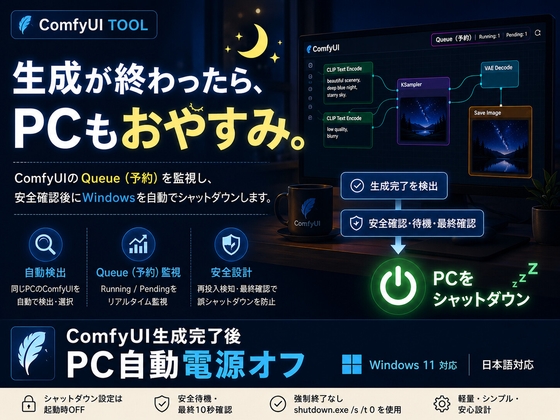


簡単3ステップでシャットダウン予約。ですが、すぐにはシャットダウンしません
起動中のComfyUIを自動検出して、監視するポートを選択
「生成完了後にPCをシャットダウン」にチェック
「監視を開始」をクリック
これだけです。
URL入力やComfyUI側への追加ノード・設定変更は必要ありません。
Pythonの別途インストールも不要。
EXEを起動して、そのまま使用できます。
しかし、PCの電源を扱うツールだからこそ、安全側の動作を重視しています。
・Queueが空の状態から監視を開始しただけでは終了しません
・Running / Pendingを一度検出してから完了判定を行います
・Queueが空になったあと30~600秒の安全待機
・さらに最終10秒カウントダウン
・待機中もQueueを継続監視
・Queueが再追加された場合はシャットダウンを中止
・通信エラーやComfyUIの再起動を検出した場合も中止
・電源操作直前にもComfyUIとQueueを再確認
・Windowsの強制終了 /f は使用しません
・シャットダウン設定は起動するたびに必ずOFF
「状態が分からない時は、シャットダウンしない」を基本方針にしています。
【対応OS】
Windows 11
【対象】
本ツールと同じPC上で動作するComfyUI
【確認実績】
・ComfyUI Desktop v0.22.3
・ComfyUI ACE v0.28.0
・ComfyUI v0.34.0
※ComfyUI公式Portable版はv1.0では実機未確認のため、対応保証外です。
※監視開始時点で、生成中または待機中のQueueが残っている必要があります。
※LAN上の別PCにあるComfyUIは対象外です。
※大切なファイルは保存してからご利用ください
※本ツールの開発補助および販促画像の一部にAIを利用しています。
「生成完了後にPCをシャットダウン」にチェック
「監視を開始」をクリック
これだけです。
URL入力やComfyUI側への追加ノード・設定変更は必要ありません。
Pythonの別途インストールも不要。
EXEを起動して、そのまま使用できます。
しかし、PCの電源を扱うツールだからこそ、安全側の動作を重視しています。
・Queueが空の状態から監視を開始しただけでは終了しません
・Running / Pendingを一度検出してから完了判定を行います
・Queueが空になったあと30~600秒の安全待機
・さらに最終10秒カウントダウン
・待機中もQueueを継続監視
・Queueが再追加された場合はシャットダウンを中止
・通信エラーやComfyUIの再起動を検出した場合も中止
・電源操作直前にもComfyUIとQueueを再確認
・Windowsの強制終了 /f は使用しません
・シャットダウン設定は起動するたびに必ずOFF
「状態が分からない時は、シャットダウンしない」を基本方針にしています。
【対応OS】
Windows 11
【対象】
本ツールと同じPC上で動作するComfyUI
【確認実績】
・ComfyUI Desktop v0.22.3
・ComfyUI ACE v0.28.0
・ComfyUI v0.34.0
※ComfyUI公式Portable版はv1.0では実機未確認のため、対応保証外です。
※監視開始時点で、生成中または待機中のQueueが残っている必要があります。
※LAN上の別PCにあるComfyUIは対象外です。
※大切なファイルは保存してからご利用ください
※本ツールの開発補助および販促画像の一部にAIを利用しています。