
MP4動画を簡単にPIXIV投稿用形式に変換する便利ツール!!
最近流行りの生成した短編アニメをPixivに投稿する際、MP4の動画を丸ごと持ってくる等するとPixivではいろいろな制約がありうまく投稿できない人も多いのではないか?と思います。
今回簡単にMP4動画からうごイラ投稿用にGIFやJPG/PNG変換できるソフト「うごイラメーカー」を作成しましたので、ぜひご活用いただければ幸いです。
なお、win向けに作成しましたのでmacは実機で動作テスト等行っておりません。予めご了承ください。
※作例
https://www.pixiv.net/artworks/135342512
大幅アップデートしました。
うごイラメーカー v2.1
============================================================
1. このソフトでできること
============================================================
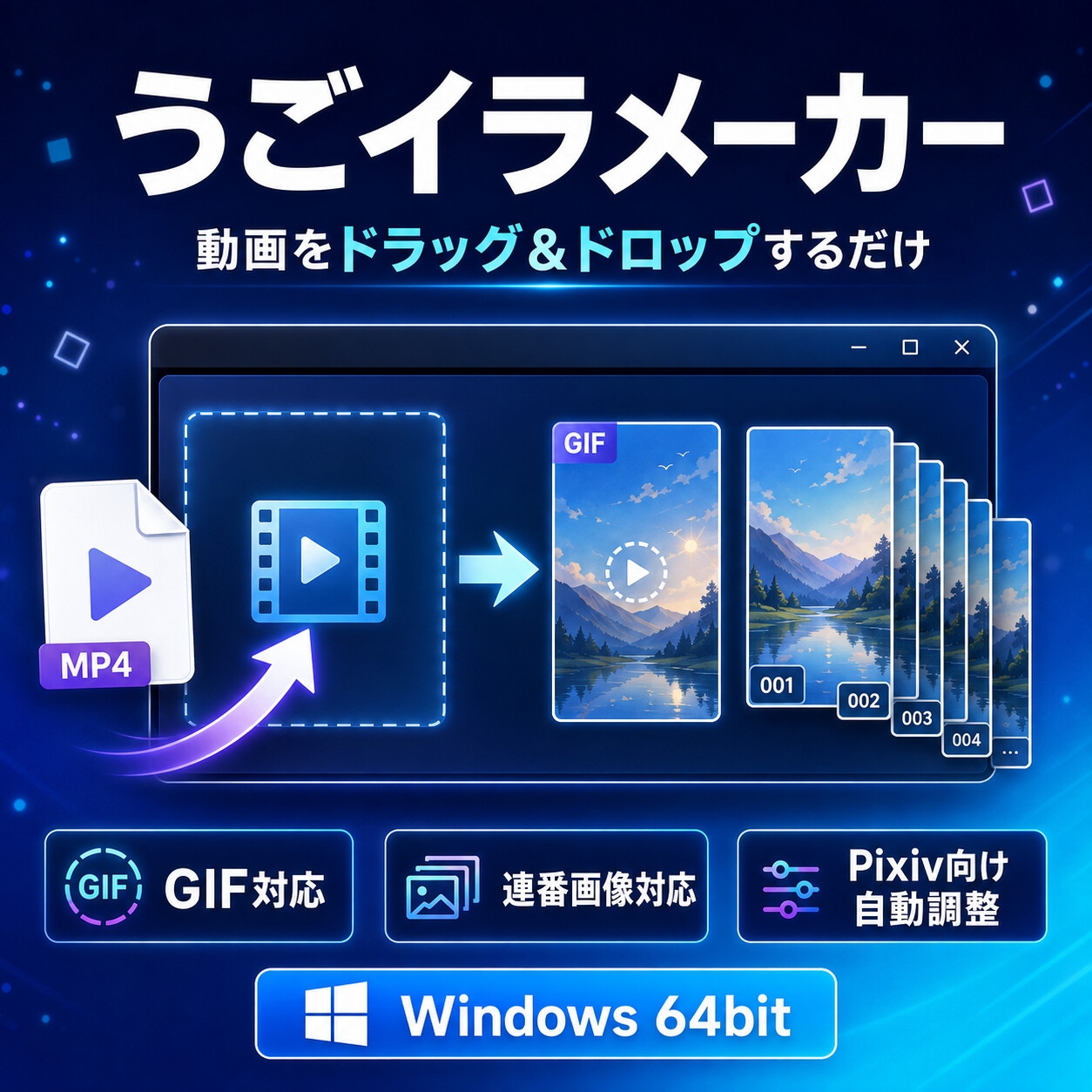
動画ファイルを、Pixivの「うごイラ」へ投稿しやすい形式に変換します。
・Pixiv投稿用アニメーションGIF
・Pixiv投稿用の連番JPEG/PNG画像
・連番画像とanimation.jsonを収録したUgoira ZIP
変換はパソコン内で行われ、動画が外部へ自動送信されることはありません。
============================================================
2. 最も簡単な使い方
============================================================
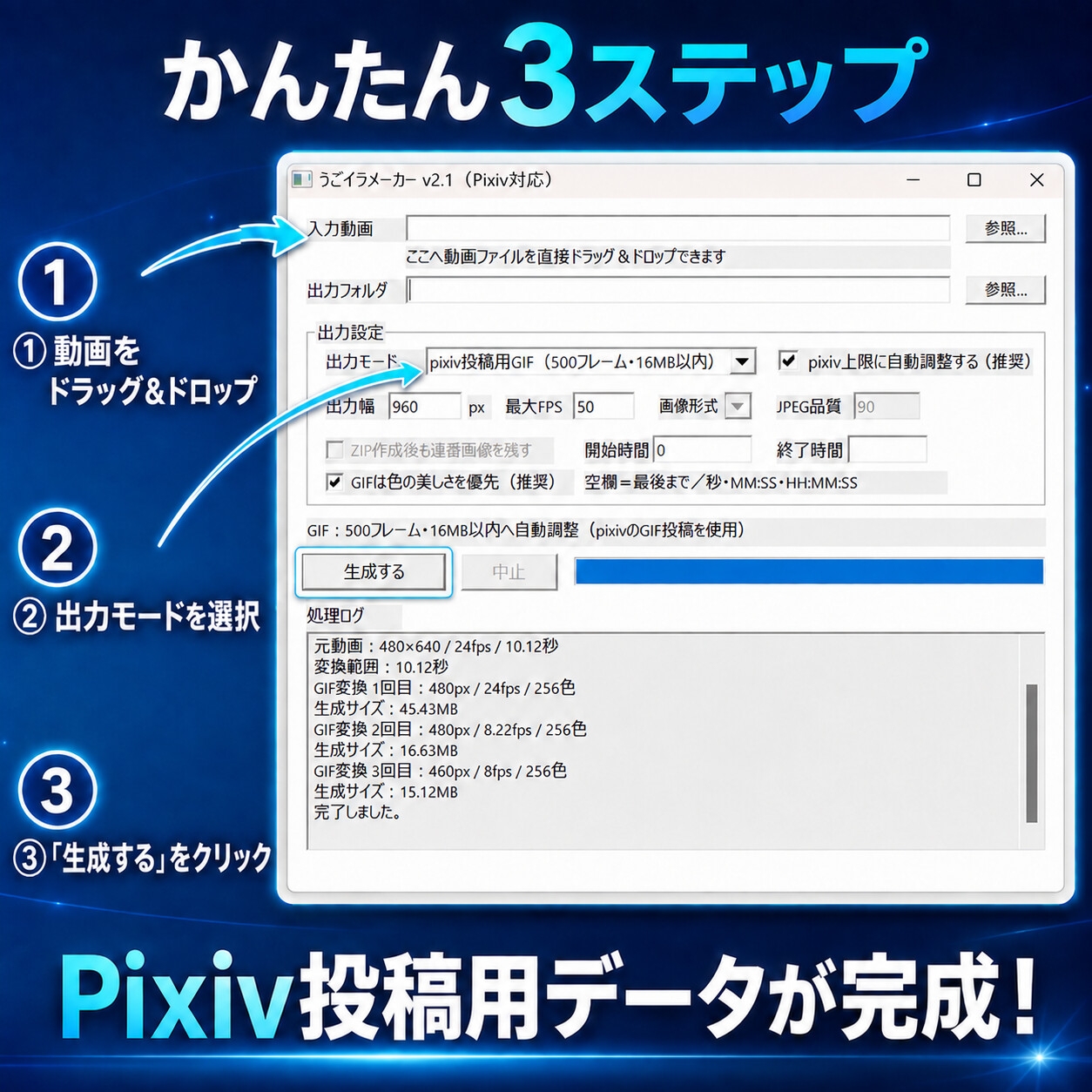
1. 「ugoira_maker_pixiv.exe」を起動します。
2. 動画を画面へ直接ドラッグ&ドロップします。
「参照…」から選択することもできます。
3. 出力フォルダと出力モードを確認します。
4. 通常は「pixiv上限に自動調整する(推奨)」を有効にします。
5. 「生成する」を押します。
6. 完了画面に表示された保存先を開き、生成物をPixivへ投稿します。
※ドラッグ&ドロップできない場合は、本ソフトを「管理者として実行」せず、
通常起動してください。Windowsの権限差によりドロップできない場合があります。
============================================================
3. どの出力モードを選べばよいか
============================================================
■ 手軽さを優先する
「pixiv投稿用GIF(500フレーム・16MB以内)」
生成ファイルが1個なので、投稿が最も簡単です。
ただしGIFは最大256色で容量上限も小さいため、長い動画ではFPS、解像度、
色数のいずれかを下げる必要があります。
■ 色の美しさを優先する
「pixiv投稿用 連番画像(150枚・30MB以内)」
JPEG/PNGの連番画像として出力します。GIFより色彩とグラデーションを
保ちやすい方式です。150枚を超える動画は、再生時間を変えずにFPSを
自動的に下げます。
■ 保存・他ツールとの受け渡しに使う
「Ugoira ZIP(animation.json付き)」
連番画像と各フレームの表示時間を記録したanimation.jsonをZIPへ収録します。
これは保存・編集・対応ツールとの受け渡し用です。
通常のPixiv投稿画面へZIPを直接アップロードする形式ではありません。
============================================================
4. Pixivの現在の投稿上限
============================================================
【アニメーションGIF】
・16MB以下
・500フレーム以下
【画像を複数選択】
・150枚以下
・1枚あたり8MB以下
・合計30MB以下
・すべて同じ画像形式、同じ縦横サイズ
うごイラの投稿はデスクトップ版Pixivから行います。
本ソフトは「pixiv上限に自動調整する」を有効にすると、上限内を目標に
FPS、画質、解像度を自動調整します。
Pixiv公式ヘルプ:
https://www.pixiv.help/hc/ja/articles/4402451903257
============================================================
5. Pixivへの投稿方法
============================================================
【GIFの場合】
1. デスクトップ版Pixivで「うごイラ」の投稿画面を開きます。
2. 「アニメーションGIFでアップロード」を選択します。
3. 生成された「元動画名_pixiv.gif」を選択します。
【連番画像の場合】
1. デスクトップ版Pixivで「うごイラ」の投稿画面を開きます。
2. 「画像を複数選択してアップロード」を選択します。
3. 生成された「元動画名_pixiv_frames」フォルダを開きます。
4. 「frame_000001」から始まる画像をすべて選択し、番号順に投稿します。
5. 同じフォルダの「README_Pixiv.txt」に記載された表示時間を設定します。
「README_Pixiv.txt」自体はアップロードしません。
============================================================
6. 各設定の意味
============================================================
【出力幅】
出力画像の横幅です。初期値は960pxです。
元動画より大きな値を設定しても、元動画の幅を超えて拡大しません。
GIFが容量を超える場合は、自動的に幅を縮小することがあります。
【最大FPS】
元動画から1秒間に何枚まで取り出すかを指定します。
元動画のFPSを超える値を指定しても水増ししません。
自動調整が有効な場合、Pixivの枚数・容量上限に合わせて下がることがあります。
【画像形式】
連番画像とUgoira ZIPで使用します。
通常は容量と画質のバランスがよいJPEGを推奨します。
PNGは劣化がありませんが、30MBを超えやすく、解像度が大きく下がる場合があります。
【JPEG品質】
連番画像とUgoira ZIPで使用します。通常は90のままで構いません。
【開始時間・終了時間】
動画の一部だけ変換するときに使用します。
「秒」「MM:SS」「HH:MM:SS」の形式で指定できます。
終了時間を空欄にすると、動画の最後まで変換します。
【pixiv上限に自動調整する】
通常は有効のまま使用してください。Pixivの枚数・容量上限に合わせて、
FPS、色数、JPEG品質、解像度などを自動調整します。
【GIFは色の美しさを優先】
有効:256色をできるだけ維持し、肌・髪・背景の階調を優先します。
容量を抑えるため、FPSが大きく下がる場合があります。
無効:128色などへ色数を下げ、少し高いFPSを確保します。
動きの滑らかさを優先するときに使用してください。
【ZIP作成後も連番画像を残す】
Ugoira ZIP生成後、ZIPとは別に連番画像フォルダも保存します。
============================================================
7. 10.12秒・24fps動画の例
============================================================
元動画の総フレーム数は約243枚です。
・GIF方式
500フレーム以内ですが、16MBへ収めるためFPSや解像度が下がる場合があります。
色優先を有効にすると、今回の動画では約10fps前後になる可能性があります。
・連番画像方式
150枚以内へ収めるため、最大約14.8fpsになります。
GIFより滑らかで、色も綺麗に保ちやすいため、この例では有力な選択肢です。
元の24fpsを保ったままGIFを16MBへ収めるには、横幅や色数をかなり下げる
必要があります。元動画と完全に同じ画質・FPSを維持できるわけではありません。
============================================================
8. 困ったとき
============================================================
【動きがカクつく】
・GIFの「色の美しさを優先」を外す
・連番画像モードを使う
・出力幅を小さくし、FPSへ容量を回す
・開始/終了時間で動画を短くする
【色ムラやざらつきが目立つ】
・GIFの「色の美しさを優先」を有効にする
・連番画像モードを使う
【容量超過で投稿できない】
・「pixiv上限に自動調整する」を有効にして再生成する
・出力幅を小さくする
・変換時間を短くする
【動画をドラッグ&ドロップできない】
・本ソフトを通常起動する(管理者として実行しない)
・「参照…」から動画を指定する
【起動・変換できない】
次の3ファイルが同じフォルダにあることを確認してください。
・ugoira_maker_pixiv.exe
・ffmpeg.exe
・ffprobe.exe
============================================================
9. 対応動画と注意事項
============================================================
主な対応形式:MP4、MOV、MKV、WebM、AVI、M4V、WMV、TS
・同名の出力がある場合は、既存ファイルを上書きせず連番で保存します。
・処理中は進捗バーとログを確認できます。「中止」で処理を止められます。
・GIFは容量調整のため、複数回変換されることがあります。
・本ソフトの二次配布は禁止します。
・本ソフトの使用により発生したトラブルについては責任を負いかねます。
・FFmpeg関係のライセンスは「ライセンス関係」フォルダをご確認ください。
今回簡単にMP4動画からうごイラ投稿用にGIFやJPG/PNG変換できるソフト「うごイラメーカー」を作成しましたので、ぜひご活用いただければ幸いです。
なお、win向けに作成しましたのでmacは実機で動作テスト等行っておりません。予めご了承ください。
※作例
https://www.pixiv.net/artworks/135342512
大幅アップデートしました。
うごイラメーカー v2.1
============================================================
1. このソフトでできること
============================================================
動画ファイルを、Pixivの「うごイラ」へ投稿しやすい形式に変換します。
・Pixiv投稿用アニメーションGIF
・Pixiv投稿用の連番JPEG/PNG画像
・連番画像とanimation.jsonを収録したUgoira ZIP
変換はパソコン内で行われ、動画が外部へ自動送信されることはありません。
============================================================
2. 最も簡単な使い方
============================================================
1. 「ugoira_maker_pixiv.exe」を起動します。
2. 動画を画面へ直接ドラッグ&ドロップします。
「参照…」から選択することもできます。
3. 出力フォルダと出力モードを確認します。
4. 通常は「pixiv上限に自動調整する(推奨)」を有効にします。
5. 「生成する」を押します。
6. 完了画面に表示された保存先を開き、生成物をPixivへ投稿します。
※ドラッグ&ドロップできない場合は、本ソフトを「管理者として実行」せず、
通常起動してください。Windowsの権限差によりドロップできない場合があります。
============================================================
3. どの出力モードを選べばよいか
============================================================
■ 手軽さを優先する
「pixiv投稿用GIF(500フレーム・16MB以内)」
生成ファイルが1個なので、投稿が最も簡単です。
ただしGIFは最大256色で容量上限も小さいため、長い動画ではFPS、解像度、
色数のいずれかを下げる必要があります。
■ 色の美しさを優先する
「pixiv投稿用 連番画像(150枚・30MB以内)」
JPEG/PNGの連番画像として出力します。GIFより色彩とグラデーションを
保ちやすい方式です。150枚を超える動画は、再生時間を変えずにFPSを
自動的に下げます。
■ 保存・他ツールとの受け渡しに使う
「Ugoira ZIP(animation.json付き)」
連番画像と各フレームの表示時間を記録したanimation.jsonをZIPへ収録します。
これは保存・編集・対応ツールとの受け渡し用です。
通常のPixiv投稿画面へZIPを直接アップロードする形式ではありません。
============================================================
4. Pixivの現在の投稿上限
============================================================
【アニメーションGIF】
・16MB以下
・500フレーム以下
【画像を複数選択】
・150枚以下
・1枚あたり8MB以下
・合計30MB以下
・すべて同じ画像形式、同じ縦横サイズ
うごイラの投稿はデスクトップ版Pixivから行います。
本ソフトは「pixiv上限に自動調整する」を有効にすると、上限内を目標に
FPS、画質、解像度を自動調整します。
Pixiv公式ヘルプ:
https://www.pixiv.help/hc/ja/articles/4402451903257
============================================================
5. Pixivへの投稿方法
============================================================
【GIFの場合】
1. デスクトップ版Pixivで「うごイラ」の投稿画面を開きます。
2. 「アニメーションGIFでアップロード」を選択します。
3. 生成された「元動画名_pixiv.gif」を選択します。
【連番画像の場合】
1. デスクトップ版Pixivで「うごイラ」の投稿画面を開きます。
2. 「画像を複数選択してアップロード」を選択します。
3. 生成された「元動画名_pixiv_frames」フォルダを開きます。
4. 「frame_000001」から始まる画像をすべて選択し、番号順に投稿します。
5. 同じフォルダの「README_Pixiv.txt」に記載された表示時間を設定します。
「README_Pixiv.txt」自体はアップロードしません。
============================================================
6. 各設定の意味
============================================================
【出力幅】
出力画像の横幅です。初期値は960pxです。
元動画より大きな値を設定しても、元動画の幅を超えて拡大しません。
GIFが容量を超える場合は、自動的に幅を縮小することがあります。
【最大FPS】
元動画から1秒間に何枚まで取り出すかを指定します。
元動画のFPSを超える値を指定しても水増ししません。
自動調整が有効な場合、Pixivの枚数・容量上限に合わせて下がることがあります。
【画像形式】
連番画像とUgoira ZIPで使用します。
通常は容量と画質のバランスがよいJPEGを推奨します。
PNGは劣化がありませんが、30MBを超えやすく、解像度が大きく下がる場合があります。
【JPEG品質】
連番画像とUgoira ZIPで使用します。通常は90のままで構いません。
【開始時間・終了時間】
動画の一部だけ変換するときに使用します。
「秒」「MM:SS」「HH:MM:SS」の形式で指定できます。
終了時間を空欄にすると、動画の最後まで変換します。
【pixiv上限に自動調整する】
通常は有効のまま使用してください。Pixivの枚数・容量上限に合わせて、
FPS、色数、JPEG品質、解像度などを自動調整します。
【GIFは色の美しさを優先】
有効:256色をできるだけ維持し、肌・髪・背景の階調を優先します。
容量を抑えるため、FPSが大きく下がる場合があります。
無効:128色などへ色数を下げ、少し高いFPSを確保します。
動きの滑らかさを優先するときに使用してください。
【ZIP作成後も連番画像を残す】
Ugoira ZIP生成後、ZIPとは別に連番画像フォルダも保存します。
============================================================
7. 10.12秒・24fps動画の例
============================================================
元動画の総フレーム数は約243枚です。
・GIF方式
500フレーム以内ですが、16MBへ収めるためFPSや解像度が下がる場合があります。
色優先を有効にすると、今回の動画では約10fps前後になる可能性があります。
・連番画像方式
150枚以内へ収めるため、最大約14.8fpsになります。
GIFより滑らかで、色も綺麗に保ちやすいため、この例では有力な選択肢です。
元の24fpsを保ったままGIFを16MBへ収めるには、横幅や色数をかなり下げる
必要があります。元動画と完全に同じ画質・FPSを維持できるわけではありません。
============================================================
8. 困ったとき
============================================================
【動きがカクつく】
・GIFの「色の美しさを優先」を外す
・連番画像モードを使う
・出力幅を小さくし、FPSへ容量を回す
・開始/終了時間で動画を短くする
【色ムラやざらつきが目立つ】
・GIFの「色の美しさを優先」を有効にする
・連番画像モードを使う
【容量超過で投稿できない】
・「pixiv上限に自動調整する」を有効にして再生成する
・出力幅を小さくする
・変換時間を短くする
【動画をドラッグ&ドロップできない】
・本ソフトを通常起動する(管理者として実行しない)
・「参照…」から動画を指定する
【起動・変換できない】
次の3ファイルが同じフォルダにあることを確認してください。
・ugoira_maker_pixiv.exe
・ffmpeg.exe
・ffprobe.exe
============================================================
9. 対応動画と注意事項
============================================================
主な対応形式:MP4、MOV、MKV、WebM、AVI、M4V、WMV、TS
・同名の出力がある場合は、既存ファイルを上書きせず連番で保存します。
・処理中は進捗バーとログを確認できます。「中止」で処理を止められます。
・GIFは容量調整のため、複数回変換されることがあります。
・本ソフトの二次配布は禁止します。
・本ソフトの使用により発生したトラブルについては責任を負いかねます。
・FFmpeg関係のライセンスは「ライセンス関係」フォルダをご確認ください。